 Live Studio Pro
A Live automatizada que vende sem você.
Extensão profissional para TikTok Shop: seus vídeos validados rodam em rodízio inteligente como uma live real — com fixação de produtos, som de venda, alertas no Telegram e encerramento imediato em caso de violação.
Resultados reais
Prints de lives automatizadas rodando com o Live Studio Pro
Painéis reais do TikTok LIVE Studio: GMV atribuído, itens vendidos, cliques no produto e horas ininterruptas no ar — capturados durante lives operadas pela ferramenta.
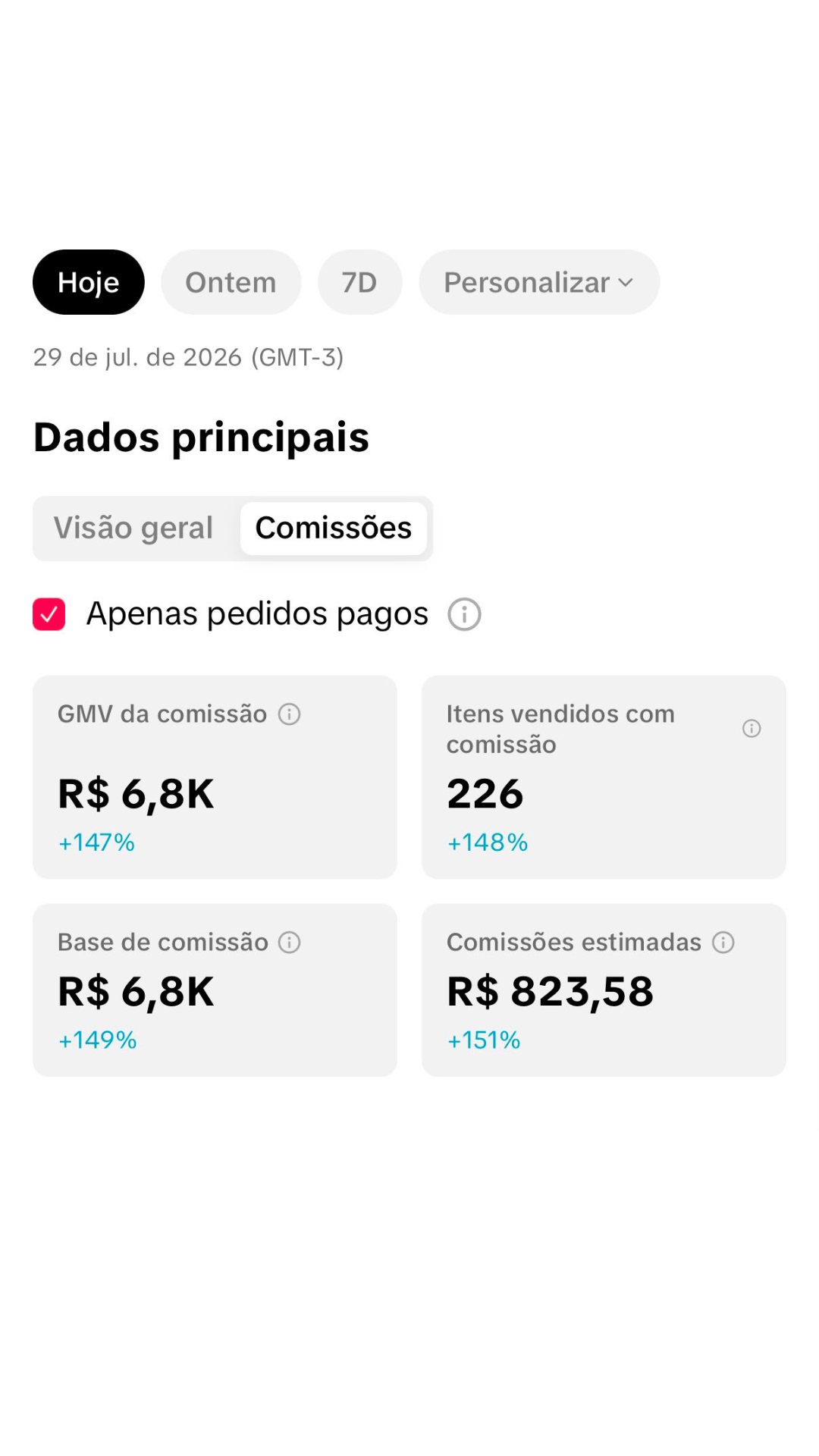
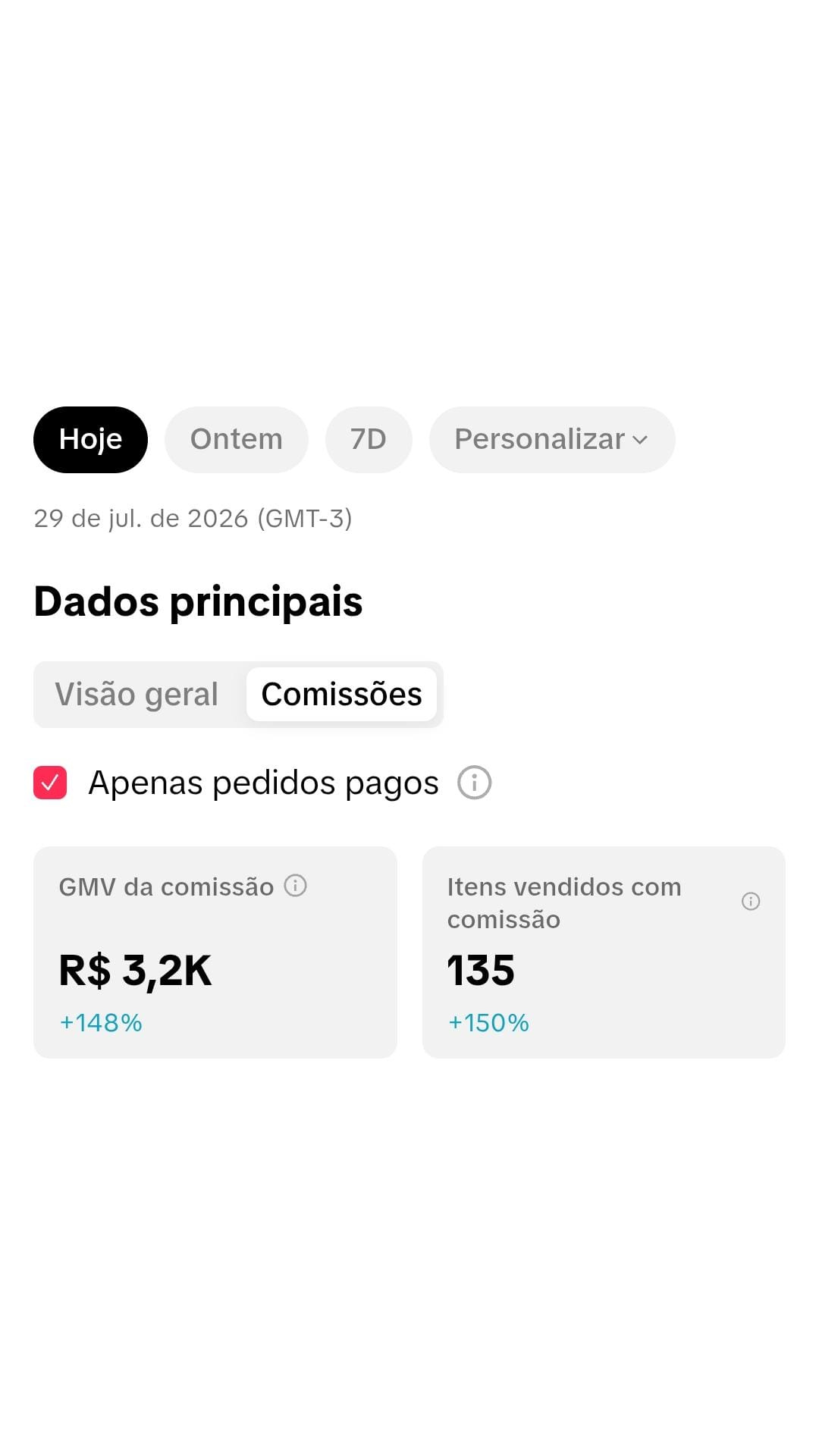
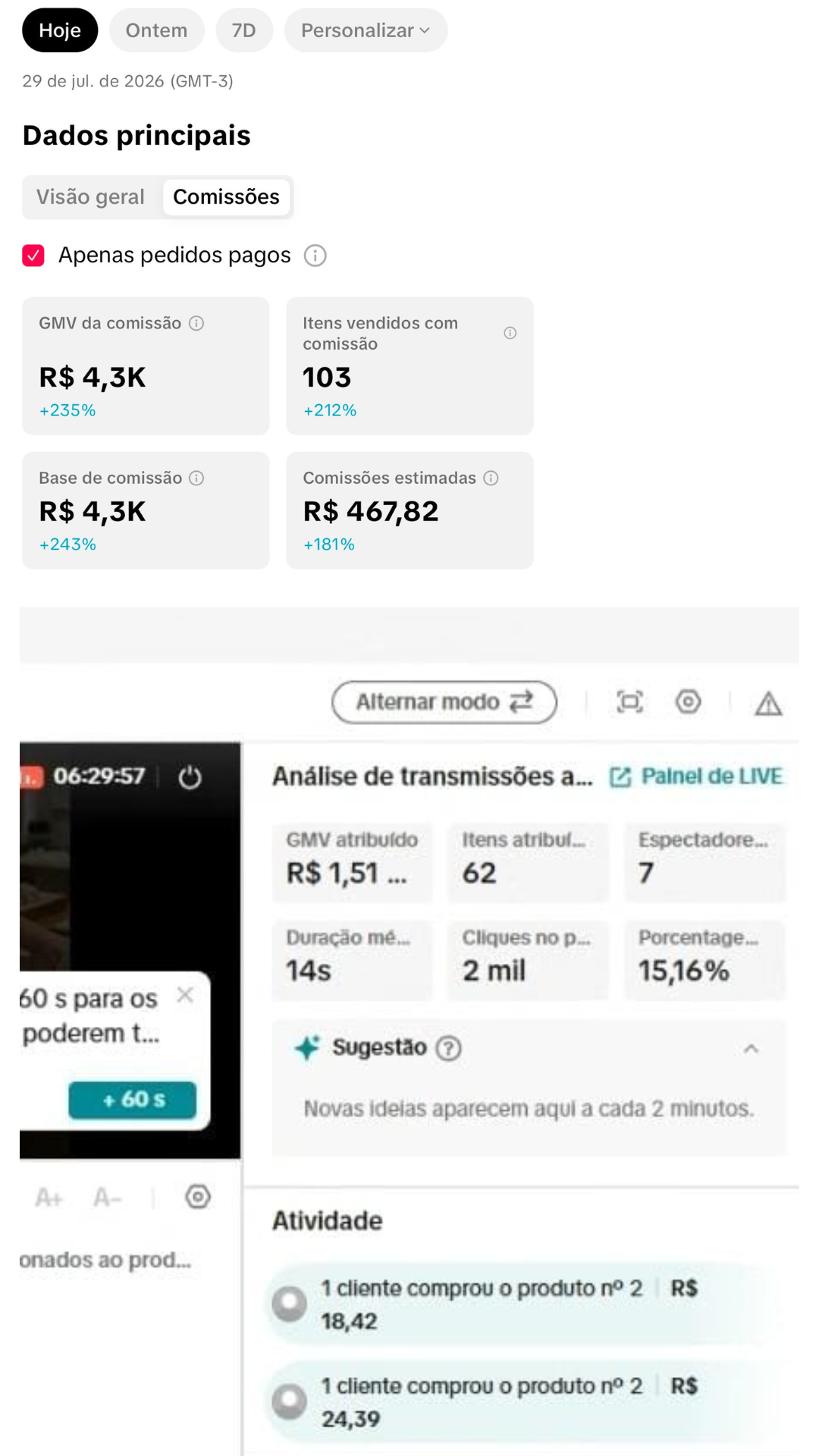
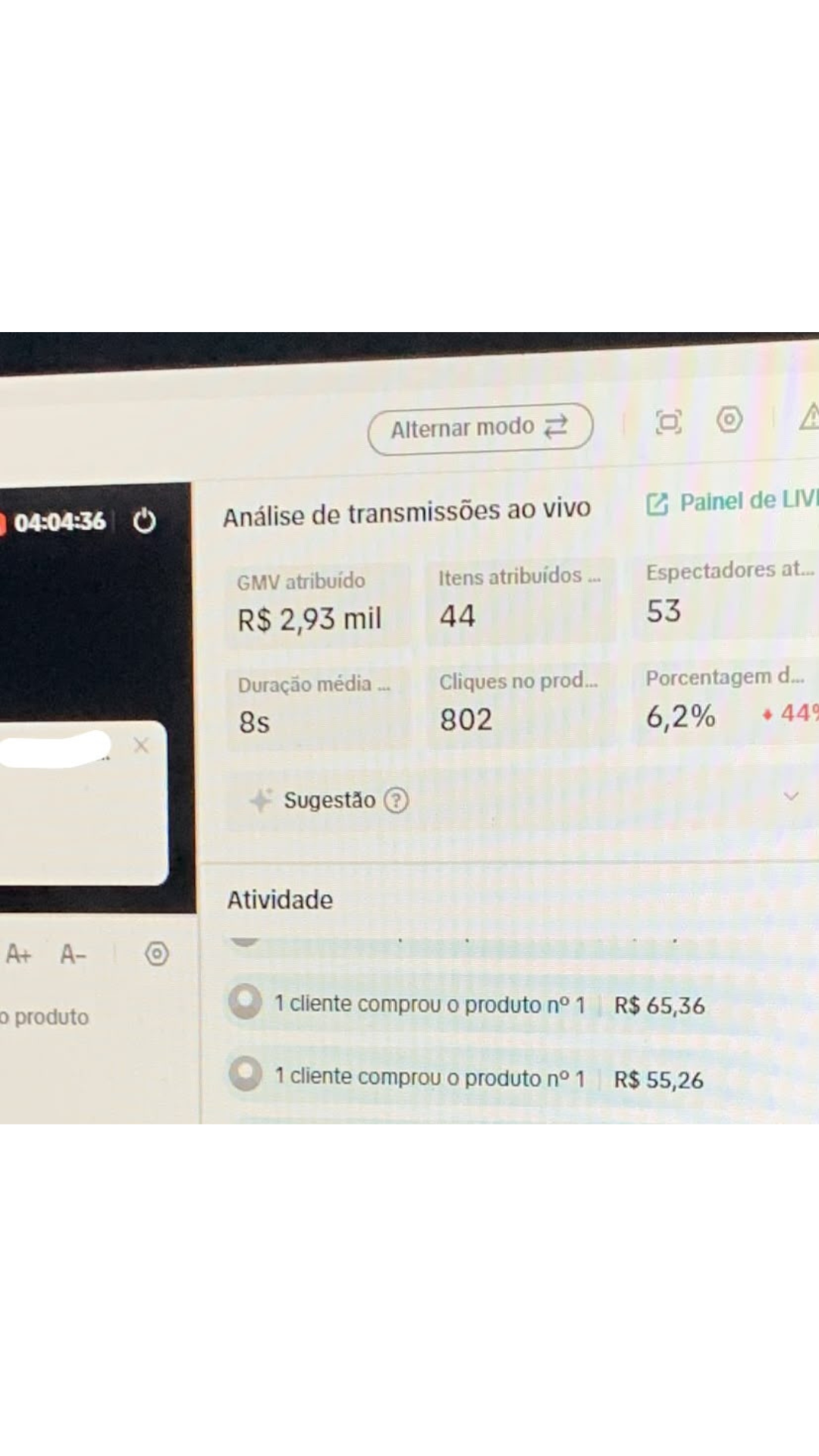
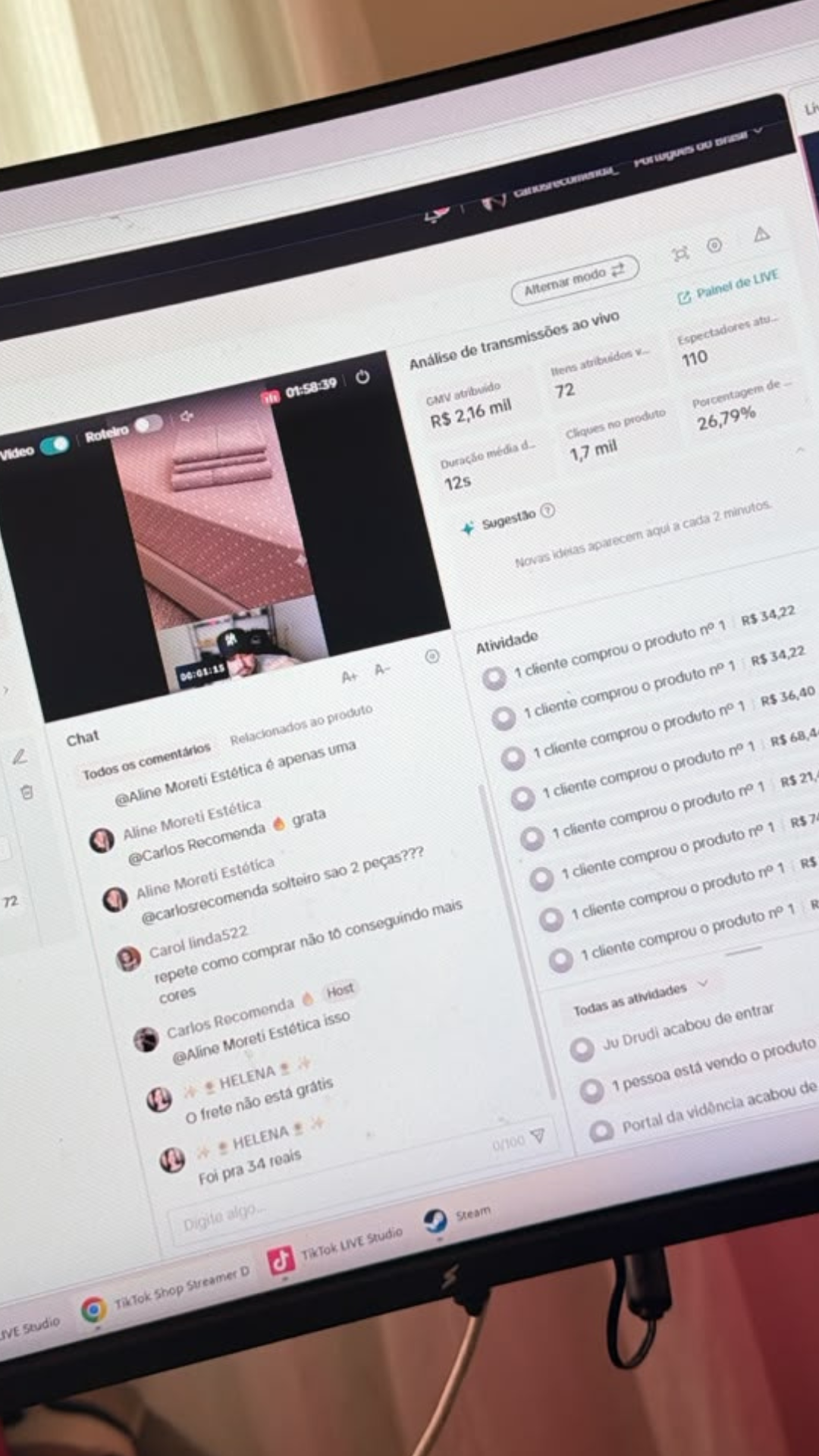
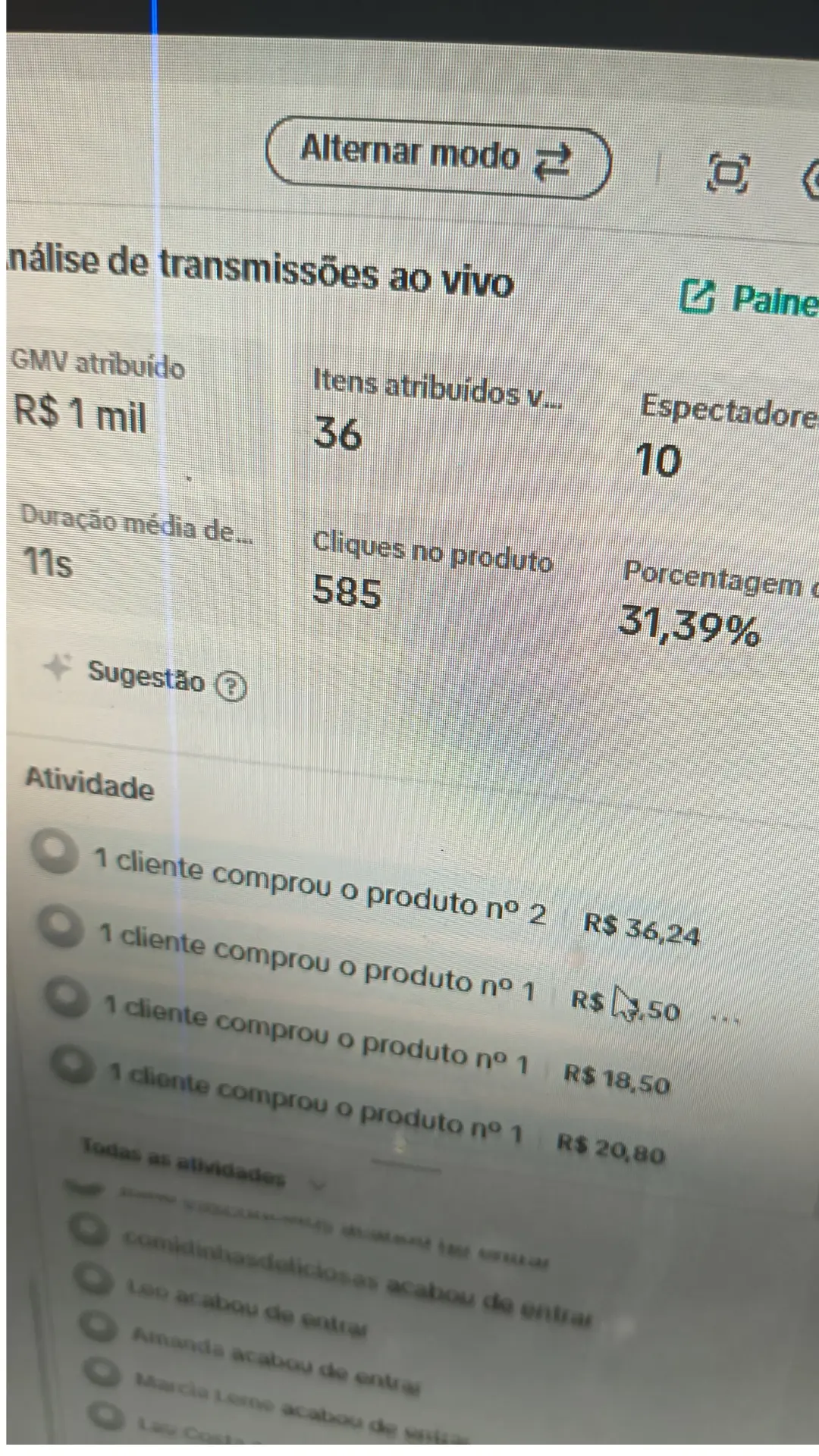
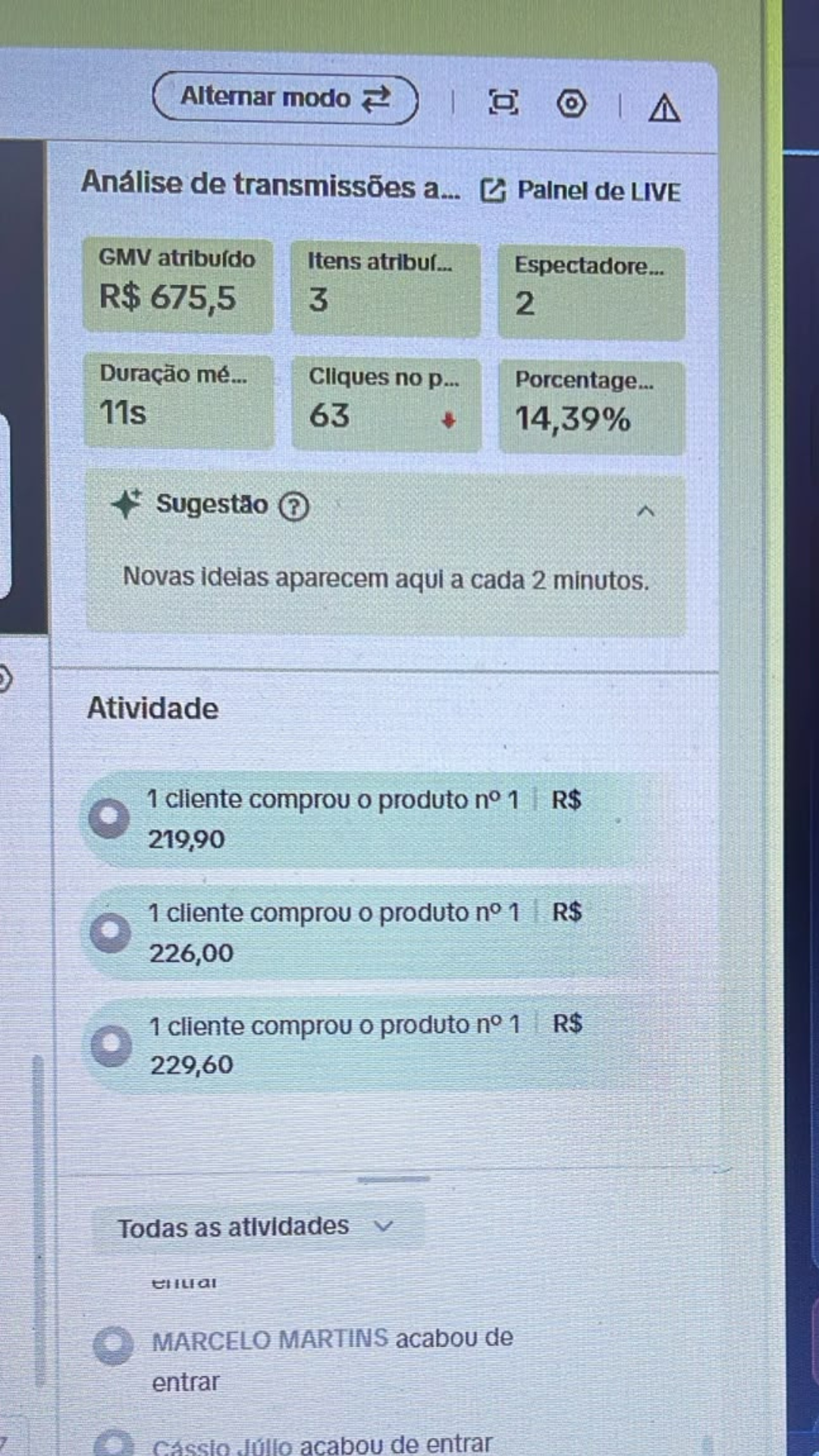
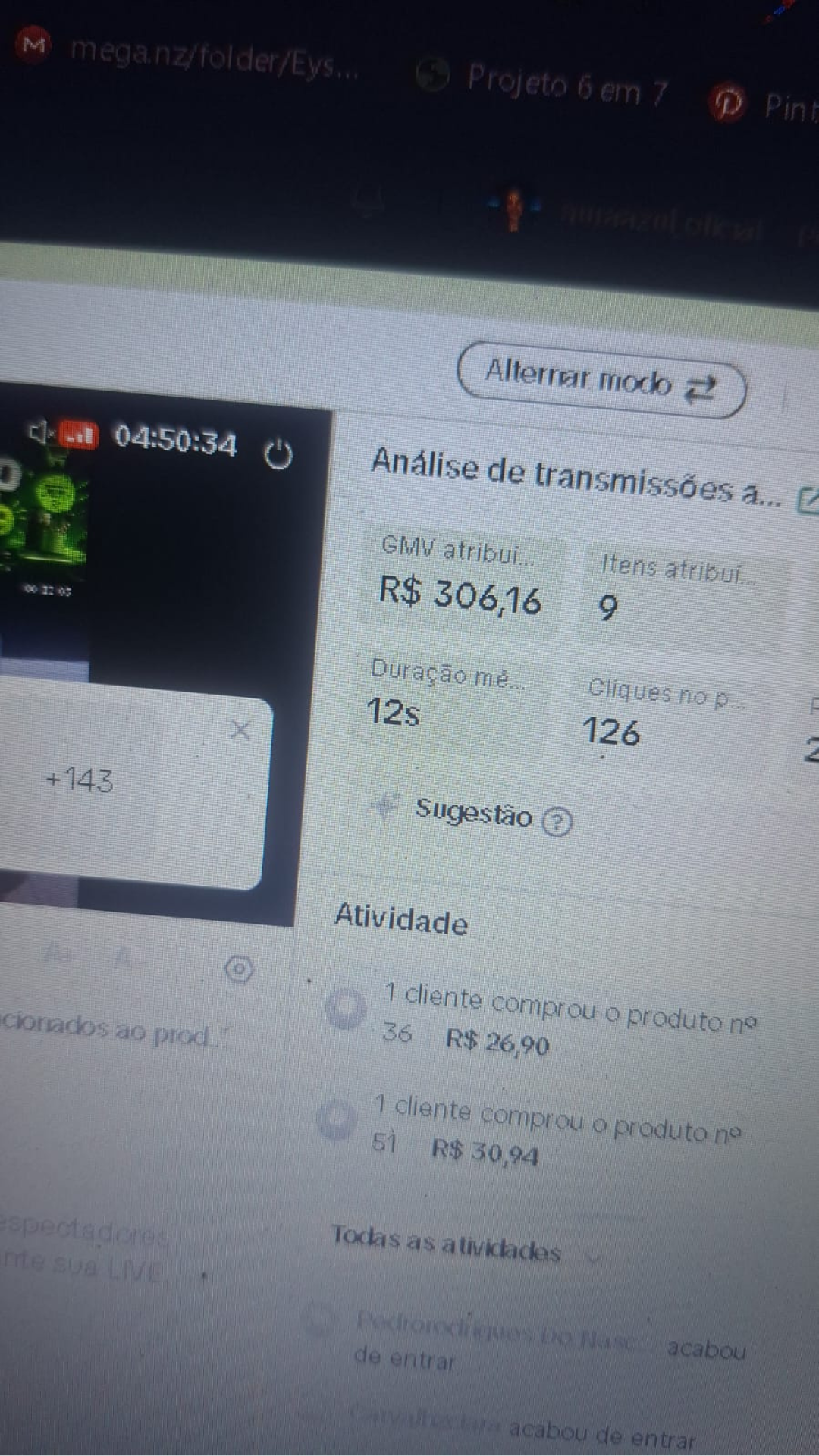
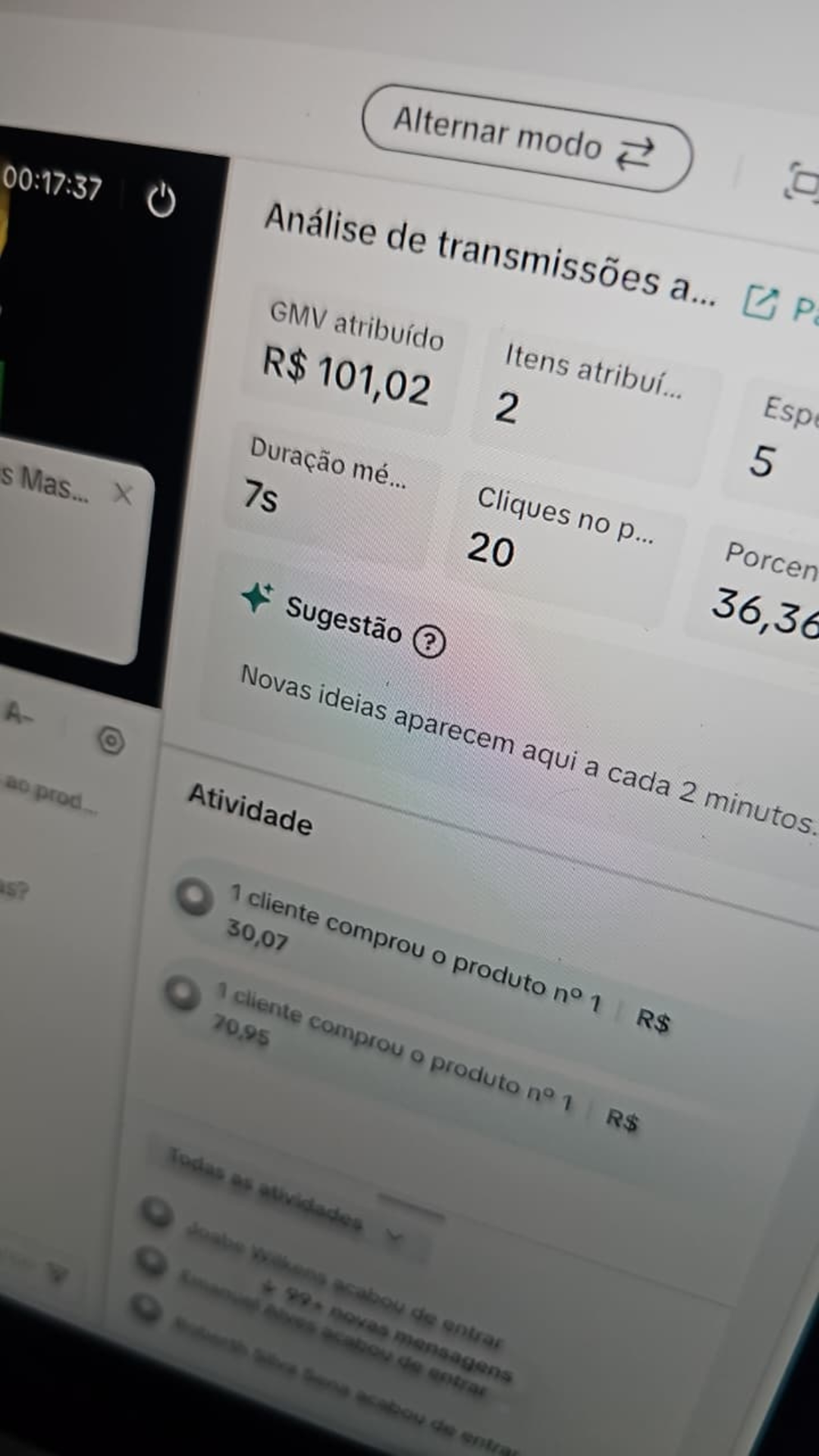
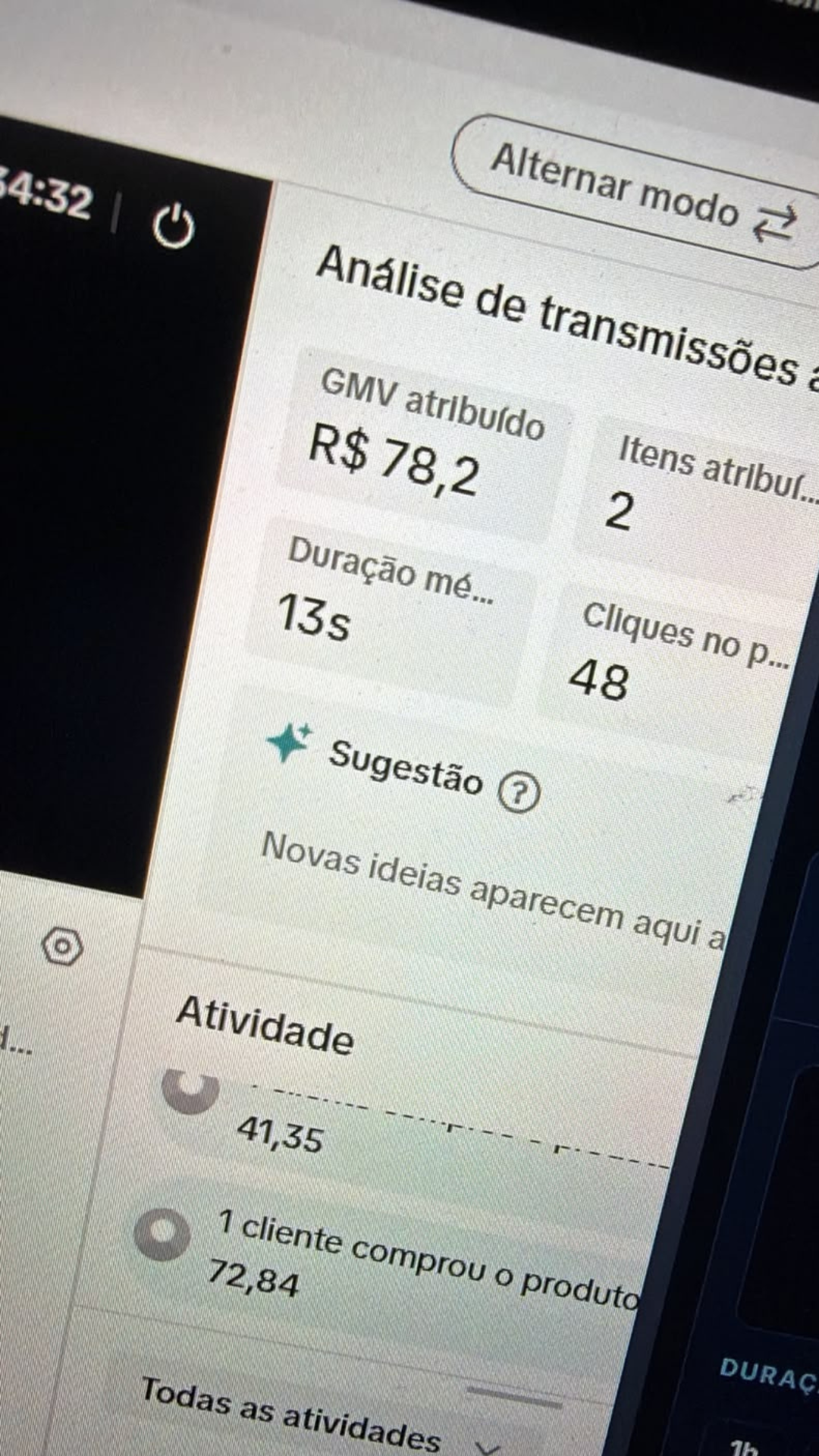
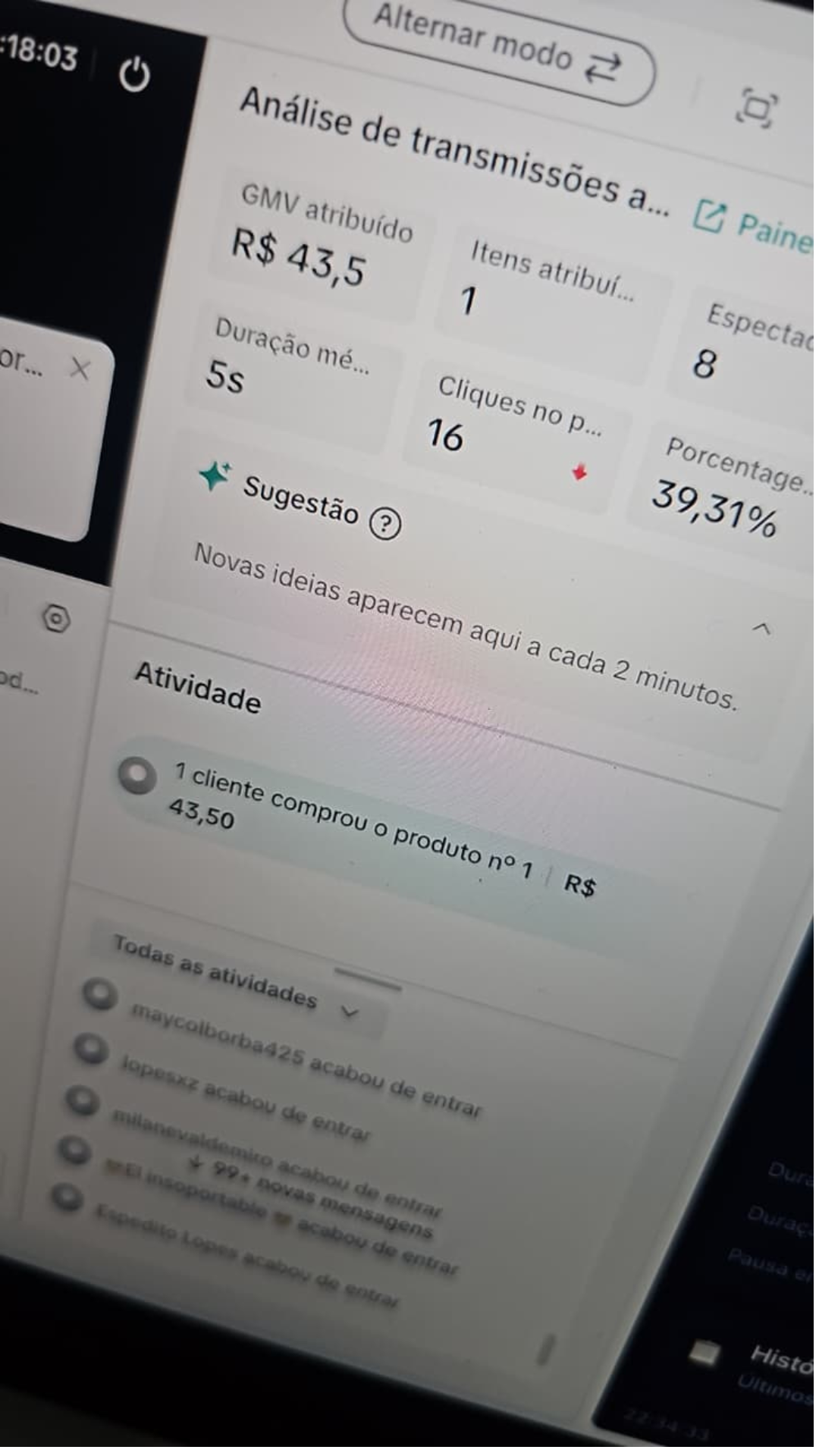
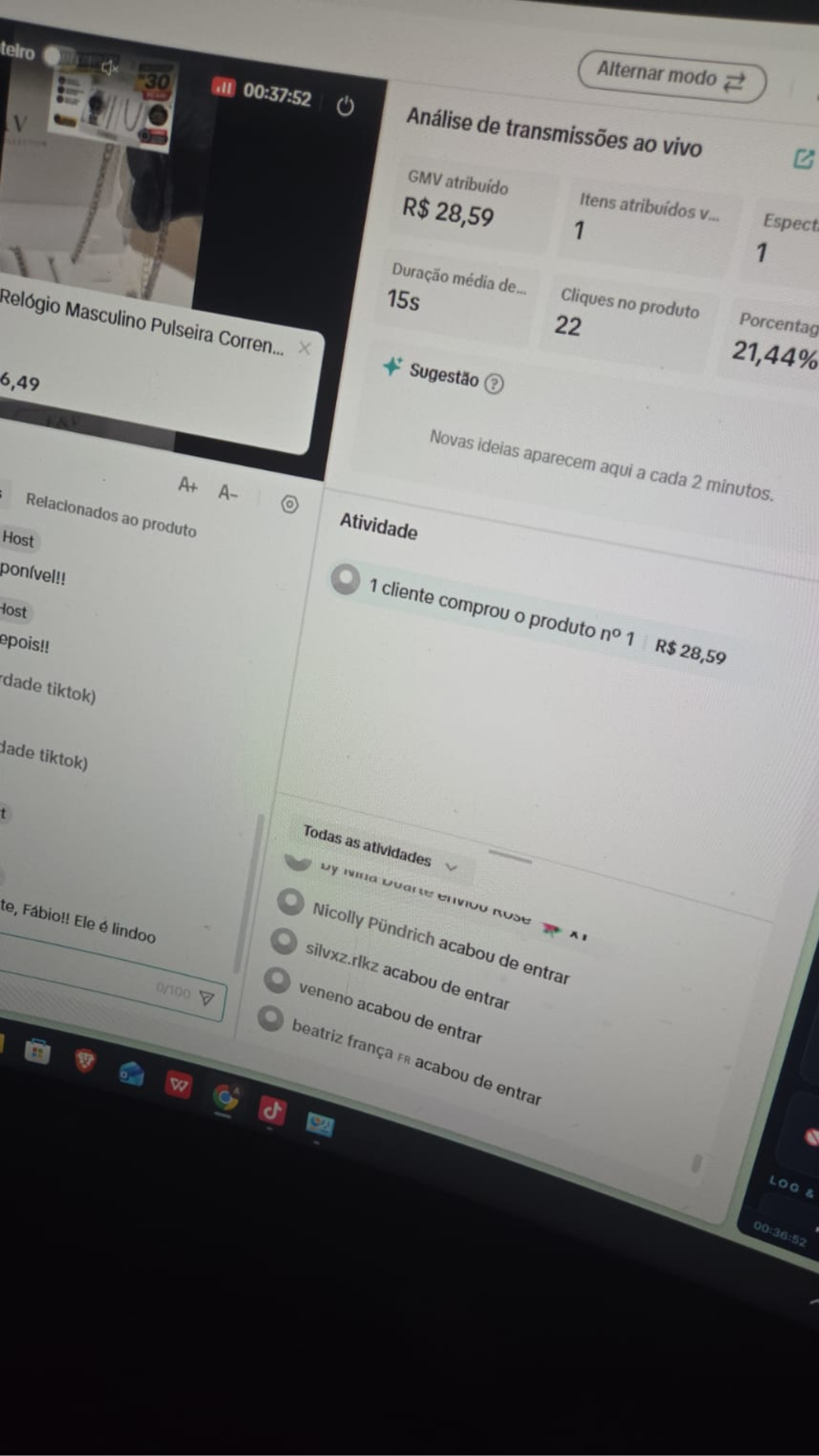
Arraste para o lado para ver mais prints. Resultados variam conforme produto, oferta e roteiro.
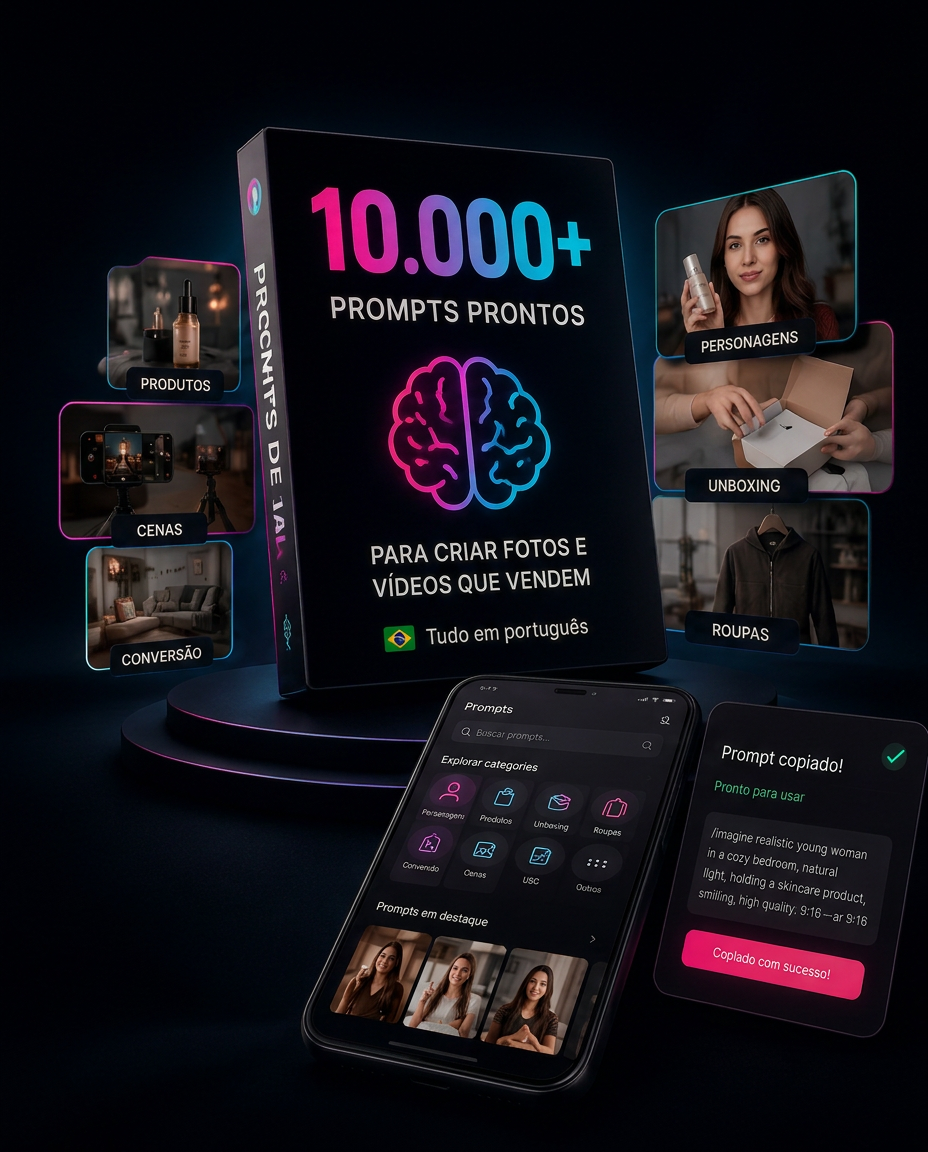
+10.000 prompts de IA para criar fotos e vídeos que vendem
Além da extensão, você leva uma biblioteca completa de prompts prontos para gerar conteúdo UGC ultra-realista: personagens fixos, unboxing, roupas, produtos e cenas de conversão — tudo em português.
Não é só um vídeo repetindo. É uma live campeã rodando sozinha.
Primeiro você valida o produto e o roteiro que converte. Quando encontra a live campeã, o Live Studio Pro transforma ela em uma máquina: pessoas entram, assistem, compram e o faturamento acontece sem você estar na frente da câmera.
Validação da live campeã
Antes de automatizar, você testa o produto e o roteiro. Quando a live prova que vende, o Live Studio Pro assume para não desperdiçar o que já funciona.
Retenção e interação
Rodízio inteligente, variação de corte/zoom e som calibrado mantêm o clima de live comercial, segurando a audiência por mais tempo e gerando mais interação.
Escala sem presença
A extensão cuida da exibição, proteção e sincronização por horas. Você escala suas operações sem precisar ficar ao vivo todos os dias.
Tudo que você precisa para dominar as lives
Pilares de automação que transformam um vídeo validado em uma operação de vendas contínua.
🎯 Fixação automática de produtos
Detecta e sincroniza os produtos fixados na vitrine da live — inclusive dentro de iframes e Shadow DOM — e envia tudo para o seu painel em tempo real.
🛡️ Proteção anti-violação
Monitora os avisos nativos do TikTok e, ao detectar uma violação real, encerra a exibição e a live imediatamente para proteger sua conta.
🔁 Rodízio inteligente de vídeos
Zoom leve, crop, espelhamento e variação de velocidade a cada volta, reduzindo o risco de sinalização por conteúdo repetido.
🔔 Alertas de venda em tempo real
Som de caixa registradora, toast no painel e notificação no Telegram a cada pedido detectado — com histórico e exportação em CSV.
🎧 Áudio de ambiente e roteamento
Trilha e ruído de sala com visualizador de waveform, e guia pronto de roteamento via VB-Cable para o TikTok LIVE Studio.
🧪 Diagnóstico e logs
Cada etapa do ciclo registrada: início, rodízio, produtos, violações e encerramento — com exportação em JSON para auditoria.
Controle total do ciclo da live
Acompanhe cada evento da transmissão com logs em tempo real e receba alertas instantâneos a cada venda — sem abrir o app, sem perder nada.
- ✓Logs em tempo real
Visualize cada etapa: início, rodízio de vídeo, produtos fixados, bloqueios e encerramento.
- ✓Notificações via Telegram
Alertas de venda direto no celular, com som personalizado por faixa de valor.
- ✓Painel do cliente com analytics
Vendas, visitantes, cliques em produtos e minutos de live — tudo sincronizado com a extensão.
- ✓Auditoria de sincronização
Timestamp, status, erros e quantidade de eventos enviados em cada sync.
- 21:04:12Live iniciada · rodízio carregado
- 21:05:48Vídeo 02 em exibição · zoom 6%
- 21:06:21Produto fixado detectado · Kit Skincare
- 21:07:03Venda confirmada · R$ 149,90
- 21:08:55Sync com painel · 12 eventos enviados
- 21:10:17Alerta Telegram enviado
- 21:12:40Nenhuma violação detectada · live segura
Acompanhe o produto certo, na hora exata da live
A extensão lê a vitrine da live e espelha no painel: o que está fixado, quanto custa e como cada oferta performa durante a transmissão.
- ✓Detecção profunda
Vitrine dinâmica, iframes e Shadow DOM cobertos.
- ✓Sincronização bidirecional
Extensão e painel sempre com o mesmo estado.
- ✓Performance por produto
Cliques, pedidos e receita atribuída por item.
- ✓Histórico por sessão
Replique o que vendeu na próxima live.
- FixadoKit Skincare PremiumR$ 149,90
- FixadoTênis Runner X3R$ 289,00
- DisponívelFone Bluetooth ProR$ 199,90
Escolha o plano que acompanha seu ritmo
Mensal, trimestral ou anual — quanto maior o ciclo, maior a economia. Cada licença é vinculada ao seu e-mail, e chaves adicionais custam R$ 67 dentro do painel.
Mensal
Acesso completo, mês a mês
Cobrança mensal recorrente · 1 chave
- ✓Notificações de vendas em tempo real
- ✓Reprodução de lives gravadas
- ✓Fixação automática de produtos
- ✓Respostas automáticas ilimitadas
- ✓Comentários automáticos
- ✓Duplicação de oferta relâmpago
- ✓Escudo anti-bloqueio completo
- ✓Desligamento automático da live
- ✓Monitoramento de intenção de compra
- ✓Suporte no WhatsApp
Trimestral
3 meses de operação automática
equivale a R$ 82/mês · 15% de economia
Pagamento único a cada 3 meses · 4 chaves
- ✓Notificações de vendas em tempo real
- ✓Reprodução de lives gravadas
- ✓Fixação automática de produtos
- ✓Respostas automáticas ilimitadas
- ✓Comentários automáticos
- ✓Duplicação de oferta relâmpago
- ✓Escudo anti-bloqueio completo
- ✓Desligamento automático da live
- ✓Monitoramento de intenção de compra
- ✓4 chaves de acesso inclusas
- ✓Suporte prioritário no WhatsApp
- ✓Atualizações do período inclusas
Anual
12 meses pelo menor custo por mês
equivale a R$ 58/mês · 40% de economia
Cobrança anual · 6 chaves
- ✓Notificações de vendas em tempo real
- ✓Reprodução de lives gravadas
- ✓Fixação automática de produtos
- ✓Respostas automáticas ilimitadas
- ✓Comentários automáticos
- ✓Duplicação de oferta relâmpago
- ✓Escudo anti-bloqueio completo
- ✓Desligamento automático da live
- ✓Monitoramento de intenção de compra
- ✓6 chaves de acesso inclusas
- ✓Suporte prioritário no WhatsApp
- ✓Todas as atualizações do ano inclusas
- ✓Call de implementação 1:1
Pagamento e ativação acontecem dentro da área do cliente.
Baixe o Live Studio Pro
A última versão, pronta pra instalar. Ative com a chave que veio na sua compra.
Live Studio Pro para Chrome
Pacote completo da extensão, compactado em .zip. Descompacte, carregue no Chrome e ative com seu e-mail e chave de licença.
▶ Dá o play e veja o Live Studio Pro rodando
Instale em 4 passos
Bem simples. Faça uma vez e pronto.
Baixe e descompacte
Clique em Baixar o Live Studio Pro e descompacte o arquivo .zip. Vai virar uma pasta chamada LiveStudioPro. Guarde num lugar fixo (ex.: a Área de Trabalho) — não apague depois.
Abra as extensões do Chrome
Na barra de endereço do Chrome, digite chrome://extensions e aperte Enter. No canto superior direito, ligue o Modo do desenvolvedor.
Carregue a pasta
Clique em Carregar sem compactação e selecione a pasta LiveStudioPro que você descompactou. O Live Studio Pro aparece na lista.
Fixe e ative sua licença
Clique no quebra-cabeça 🧩 do Chrome e fixe o Live Studio Pro. Abra o painel, informe seu e-mail de compra e sua chave de licença. Pronto — destravou. 🎉
Se o Live Studio Pro sumir depois de reiniciar o PC
É normal — por ser instalação manual, o Chrome às vezes desativa a extensão sozinho. É só voltar em chrome://extensions e ligar o Live Studio Pro de novo no botãozinho. Seus vídeos e sua licença continuam salvos.
Rodando na sua live
Depois de instalado, é só apontar o TikTok LIVE Studio pra janela do Live Studio Pro.
🎬 No painel do Live Studio Pro
- Abra a aba Vídeo e clique em Escolher arquivos pra adicionar seus vídeos.
- Marque Ativar vídeo rotativo — abre a janela "Live Studio Pro — Vídeo" já tocando.
- Escolha a edição: Nenhum, Transição ou Reverse, e ajuste o volume.
📺 No TikTok LIVE Studio
- Adicione uma fonte de Captura de Janela (Window Capture).
- Escolha a janela "Live Studio Pro — Vídeo".
- Ajuste o enquadramento (é 9:16, fundo preto) e inicie a live. 🎉
Perguntas frequentes
O essencial antes de colocar sua primeira live automatizada no ar.
Preciso de OBS?
Não. A extensão abre a própria janela de vídeo e você captura ela direto no TikTok LIVE Studio. OBS e VB-Cable ficam como opção avançada para áudio.
Como funciona a proteção contra violação?
A extensão monitora os avisos nativos do TikTok. Ao detectar uma violação real, ela pausa o vídeo e aciona o encerramento imediato da live.
Posso usar em mais de uma conta?
Sim. Cada conta precisa de uma chave, e chaves adicionais custam R$ 67 — ativadas direto no painel.
A licença fica presa a um computador?
A licença é vinculada ao seu e-mail de compra e ao dispositivo ativado, garantindo segurança contra uso indevido.
Sua próxima live campeã já pode estar rodando no automático
Ative o Live Studio Pro e transforme a live que você validou em uma máquina de vendas — 24 horas, sem você na câmera.